控客再添超級智能工廠 以智能制造賦能產業(yè),引領信息技術服務新篇章
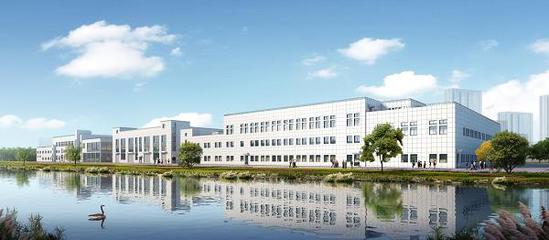
智能科技領域的領軍企業(yè)控客宣布,其全新的超級智能工廠正式落成并投入運營。這不僅是控客在先進制造領域的一次重大戰(zhàn)略布局,更是其將前沿計算機信息技術與實體制造深度融合的里程碑事件。此舉不僅大幅提升了自身的生產效能與產品品質,更通過其核心業(yè)務——計算機信息技術咨詢服務,為整個產業(yè)鏈的智能化升級樹立了新的標桿,預示著智能時代產業(yè)發(fā)展新趨勢的到來。
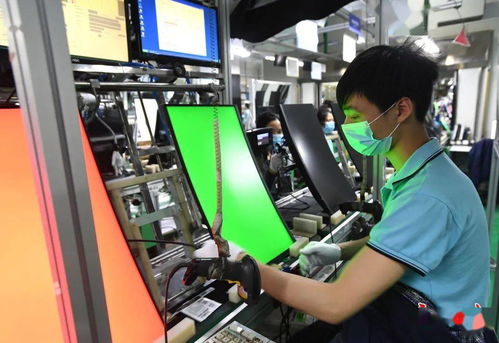
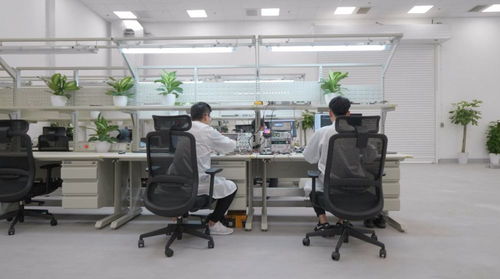
這座超級智能工廠堪稱“智慧體”的典范。它深度集成了物聯(lián)網(wǎng)(IoT)、大數(shù)據(jù)、人工智能(AI)及數(shù)字孿生等尖端技術。從原材料入庫到成品出庫,全流程實現(xiàn)了無人化、柔性化和可視化。AI視覺檢測系統(tǒng)以超越人眼的精度進行質量把控,自適應生產線能根據(jù)訂單需求實時調整工藝流程,而中央智能控制平臺則如同工廠的“智慧大腦”,進行著全局優(yōu)化與預測性維護。這一切的背后,正是控客在計算機信息技術領域長期積累的研發(fā)與服務能力的集中體現(xiàn)。
尤為關鍵的是,控客此舉的核心目的超越了自身制造能力的提升。其戰(zhàn)略重心在于,將這座工廠打造成一個可復制、可推廣的“智能制造整體解決方案”的活樣板。這正是其“計算機信息技術咨詢服務”業(yè)務的延伸與升華。控客旨在通過展示自身的最佳實踐,向廣大制造企業(yè),特別是正處于數(shù)字化轉型焦慮中的傳統(tǒng)企業(yè),提供從頂層設計、技術選型、系統(tǒng)集成到運維優(yōu)化的一站式咨詢服務。
這意味著,控客的角色正從一個頂尖的智能產品提供商和制造商,深化為一個賦能的“產業(yè)智能化顧問”。他們不僅出售先進的設備和軟件,更重要的是輸出經(jīng)過驗證的智慧工廠建設方法論、數(shù)據(jù)驅動決策的模型以及應對復雜生產場景的IT架構策略。這種以實踐經(jīng)驗為背書的咨詢服務,極大地降低了其他企業(yè)探索智能制造的門檻與風險,加速了智能技術從概念到落地應用的進程。
當前,全球制造業(yè)正經(jīng)歷以數(shù)字化、網(wǎng)絡化、智能化為核心的深刻變革。控客超級智能工廠的誕生,恰逢其時地引領了“制造即服務,數(shù)據(jù)即資產”的新趨勢。它清晰地表明,未來的競爭不僅是產品的競爭,更是制造體系智能化水平和由此衍生出的知識服務能力的競爭。控客通過將自身工廠作為“試驗田”和“展示窗”,成功地將其在計算機信息技術領域的軟實力,轉化為驅動實體經(jīng)濟發(fā)展的硬支撐。
隨著超級智能工廠的成熟運營及其咨詢服務的全面展開,控客有望構建一個以智能工廠為核心樞紐的產業(yè)生態(tài)。這將帶動從上游供應鏈到下游應用端的整體效率提升,推動中國制造業(yè)向價值鏈高端邁進。控客的這一步,不僅鞏固了其行業(yè)領導地位,更以實際行動定義了智能時代下,一家科技企業(yè)如何通過技術創(chuàng)新與知識服務雙輪驅動,引領整個產業(yè)奔向高質量發(fā)展的新未來。
如若轉載,請注明出處:http://www.werrq.cn/product/62.html
更新時間:2026-03-07 10:44:39